Teste IPTV na TV LG: como avaliar o webOS, a loja e a imagem da tela
Para o teste IPTV na TV LG valer algo, trate a televisão como parte do experimento e meça tudo.
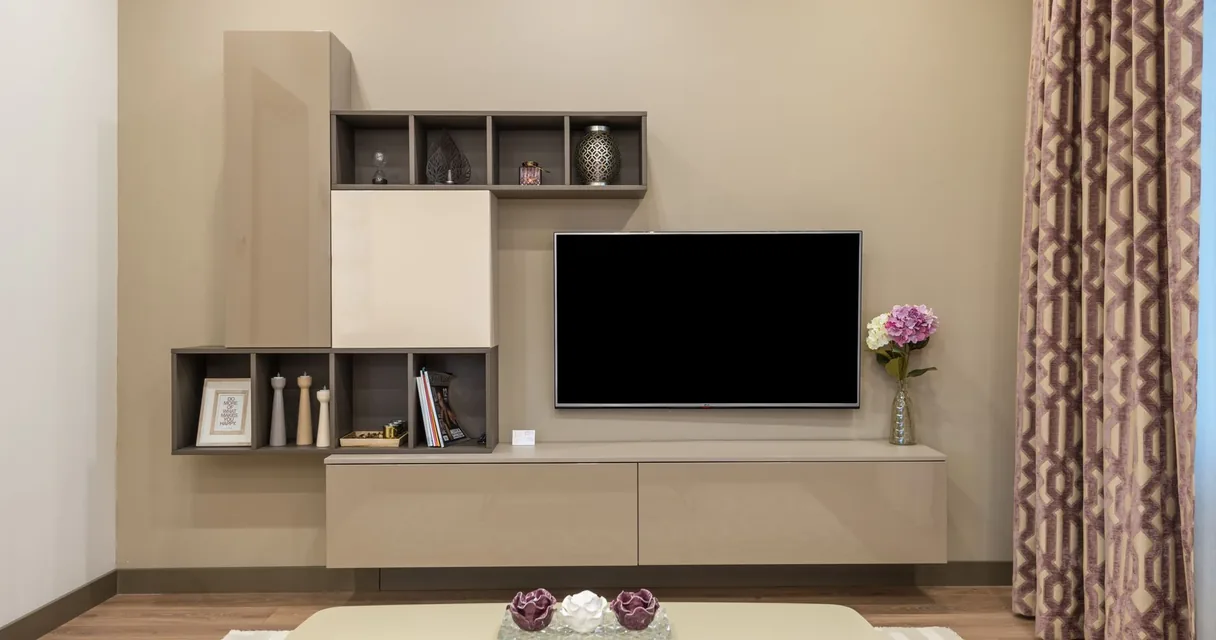
A televisão da sala já tem sistema próprio, loja de aplicativos e conexão com a internet, e muita gente nem pensa em comprar caixa extra. Antes de decidir, vale conferir como o aparelho se comporta de fato, e quem pretende testar IPTV na TV LG descobre rápido se o modelo aguenta o serviço ou se precisará de ajuda externa.
Aqui você vê como conduzir um teste IPTV na TV LG com método: o que checar no sistema webOS, como instalar o player, quais regulagens de tela influenciam a avaliação e o que anotar para decidir.
O que muda quando o teste acontece na própria televisão
Em uma caixa externa, o processador é dedicado ao vídeo. Na televisão, o mesmo chip cuida da imagem, dos aplicativos e do sistema. Por isso, o desempenho depende bem mais do ano de fabricação do modelo do que do plano contratado.
Isso afeta a leitura do resultado. Se o canal demora a abrir, a culpa pode estar no servidor, no Wi-Fi ou na memória cheia da própria televisão. Um bom teste separa essas três hipóteses antes de apontar o dedo.
Há também a questão da loja. Nem todo player existe para o webOS, e os que existem variam conforme a edição do webOS instalada. Descobrir isso logo no começo poupa uma tarde de tentativa e erro.
Antes de ligar: o que conferir no aparelho
Abra as configurações e procure a informação sobre o sistema, onde aparece a edição do programa e o nome do modelo. Anote os dois. Televisões mais antigas podem não receber atualizações que certos aplicativos pedem, e a loja simplesmente não mostra o player.
Veja o espaço livre. Quem instala muitos aplicativos acaba com a memória apertada, e o resultado é travamento que nada tem a ver com o serviço. Remova o que não usa antes de começar.
Confirme a conexão. Cabo de rede resolve a maior parte das dúvidas; se for Wi-Fi, deixe o roteador a poucos metros e sem parede grossa no caminho.
Teste IPTV na TV LG: etapas e pontos de atenção
A tabela organiza o que olhar em cada fase da avaliação dentro do webOS.
| Etapa | Onde acontece | O que verificar |
|---|---|---|
| Identificação | Menu de informações da televisão | Versão do sistema e ano do modelo |
| Instalação | Loja de aplicativos da própria LG | Se o player aparece e se pede permissões estranhas |
| Cadastro da lista | Tela inicial do aplicativo | Facilidade de digitar usuário e endereço com o controle |
| Reprodução | Lista de canais | Tempo de abertura e troca entre canais |
| Imagem | Modos de imagem da televisão | Nitidez sem exagero e movimento natural |
A etapa do cadastro costuma irritar mais que as outras, porque digitar um endereço longo com o controle é lento. Vale usar o teclado do celular, quando o aplicativo oferecer essa opção.
Passo a passo do teste no webOS
Reserve pelo menos duas horas livres na primeira sessão, com a televisão na posição definitiva e o roteador no lugar de sempre.
- Atualize o sistema da televisão, se houver atualização pendente.
- Procure o player na loja e instale apenas o que vier de fonte reconhecida.
- Cadastre o acesso de teste com o teclado na tela ou pelo celular.
- Abra um canal de notícias e deixe rodar por dez minutos sem mexer.
- Troque de canal várias vezes e cronometre quanto tempo a imagem leva para aparecer.
- Feche o aplicativo, desligue a televisão e ligue de novo para ver se o acesso continua salvo.
Ajustes de imagem que enganam a avaliação
Os ajustes de imagem da televisão adoram embelezar o vídeo. O modo vívido aumenta o brilho e a saturação, e um canal comum parece ótimo. O modo cinema deixa tudo mais escuro e realista, e o mesmo canal parece fraco. Compare sempre no mesmo modo.
Há ainda a suavização de movimento, que cria quadros intermediários e dá aspecto de novela barata a filmes. Desligue durante o teste, porque ela esconde falhas reais de fluidez ou cria outras que não existem.
Escolha um trecho conhecido, como um telejornal com letreiro rolando, para julgar nitidez. Texto em movimento mostra bem qualquer engasgo de taxa de quadros.
Sinais de que o problema é da televisão
Se o aplicativo fecha sozinho depois de alguns minutos, desconfie da memória do aparelho. Se outros programas da televisão também demoram, o processador está no limite. Nesses casos, trocar de serviço não ajuda em nada.
Uma forma simples de confirmar: abra um aplicativo de vídeo comum na mesma rede e veja se ele roda bem. Se roda, a rede está inocente e a suspeita volta para o player ou para o servidor.
Modelos antigos podem simplesmente não ter a loja atualizada, e aí a saída é usar uma caixa ligada à porta de vídeo. Isso não significa defeito, apenas limite de idade.
Sinais de oferta confiável e de cilada
Num teste IPTV na TV LG bem conduzido, quem fornece o acesso explica como configurar no webOS sem exigir arquivos suspeitos. Se a instrução pede para instalar um programa fora da loja ou desativar proteções do aparelho, pare e recuse.
Observe também a clareza do prazo e da forma de cobrança. Oferta honesta informa o que acontece quando o teste termina, e não cobra nada escondido. Se o texto da conversa evita dar detalhes, a resposta já está dada.
Fica a ressalva de sempre: a transmissão de canais pagos sem autorização das emissoras é irregular, e o serviço pode ser derrubado sem aviso. O guia informa, mas não orienta juridicamente.
O que o teste não prova
Uma tarde de boa reprodução não mede o comportamento em dias de grande audiência. Também não mostra como o aplicativo se comporta depois de uma atualização futura da televisão, que às vezes remove ou quebra programas instalados.
O teste não avalia o atendimento depois da compra. Isso só aparece no uso real, e qualquer promessa sobre o assunto é apenas isso: promessa.
Como decidir com as anotações
Junte o que foi registrado: versão do webOS, tempo médio de troca de canal, número de travamentos e facilidade de cadastro. Se a televisão deu conta e o serviço foi estável, a decisão fica simples. Se o problema veio do aparelho, considere um aparelho externo antes de culpar o fornecedor.
Pense no uso diário. Uma sala com crianças e controle passando de mão em mão pede um aplicativo simples, de menu enxuto. Já quem assiste sozinho e gosta de ajustar tudo tolera telas mais complexas.
Perguntas frequentes sobre teste IPTV na TV LG
Toda TV LG aceita aplicativos de IPTV?
Não. Depende da versão do webOS e do que a loja do modelo oferece.
Posso usar o celular para digitar os dados?
Em alguns players, sim. Procure a opção de cadastro pelo celular na tela inicial do aplicativo.
O Wi-Fi da televisão serve para o teste?
Serve, mas o cabo de rede dá resultado mais estável e evita dúvida sobre a origem de falhas.
Por que a imagem parece pior que em outro aparelho?
Os modos de imagem mudam muito o aspecto. Compare sempre no mesmo ajuste.
O aplicativo some depois de desligar a TV?
Não deveria. Se sumir, verifique o espaço livre e as atualizações do sistema.
Preciso de caixa externa se o teste falhar?
Nem sempre. Se a falha vier da televisão, uma caixa externa costuma resolver.
Resumo
Avaliar o serviço na tela da sala exige separar o que é do aparelho, da rede e do fornecedor. Conferir a versão do sistema, instalar o player pela loja, manter o mesmo modo de imagem e anotar tempos de troca de canal gera dados confiáveis. O resultado orienta a escolha entre usar a televisão como está ou ligar um aparelho na entrada HDMI.